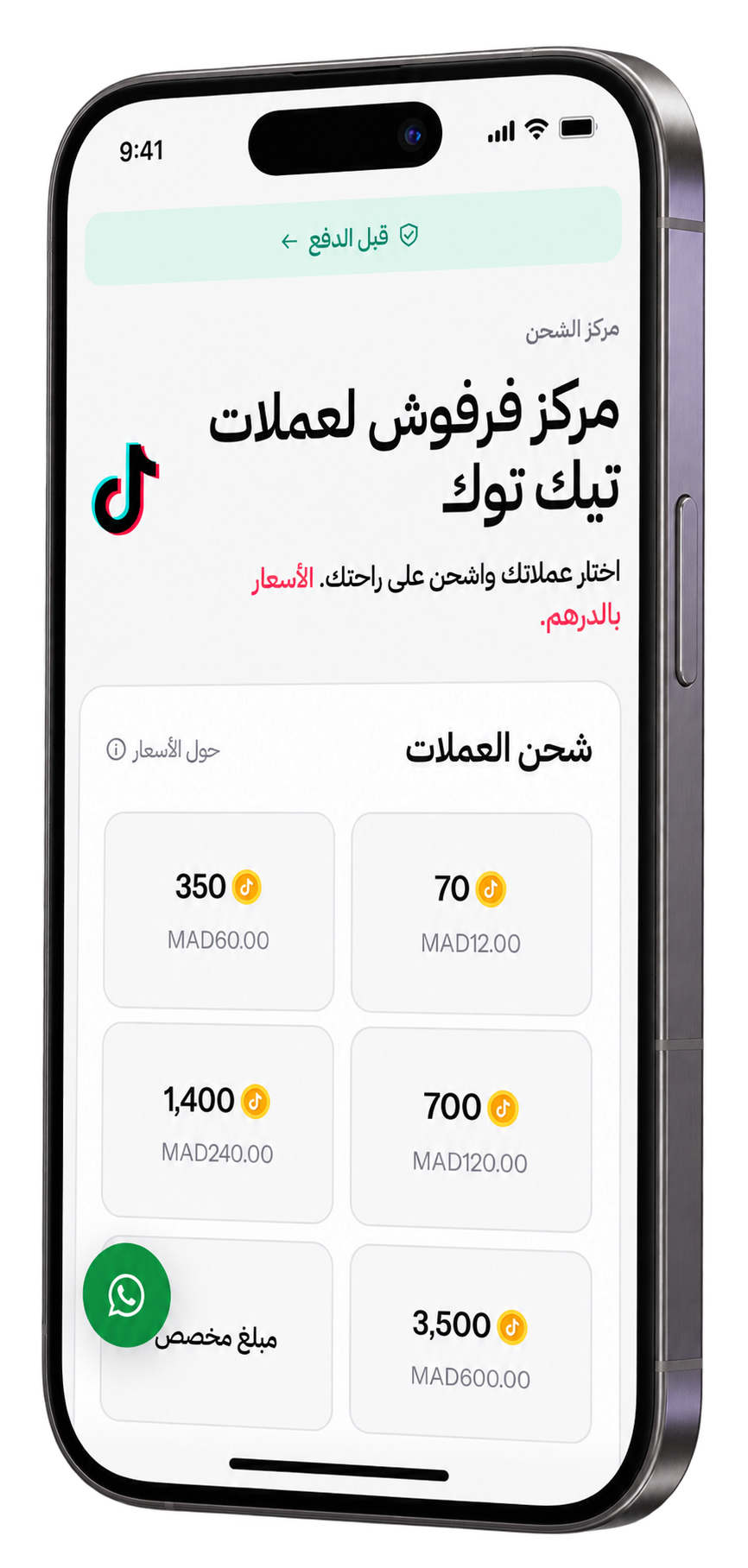
Comment faire une recharge TikTok Coins avec CIH Bank au Maroc en dirhams sans carte internationale ni dotation : étapes CIH Mobile et livraison 1–5 min.
Tutoriel vidéo et étapes pour faire une recharge TikTok Coins avec Orange au Maroc sans carte bancaire sur farfosh : dès 200 DH, recharge normale sans étoile (*).
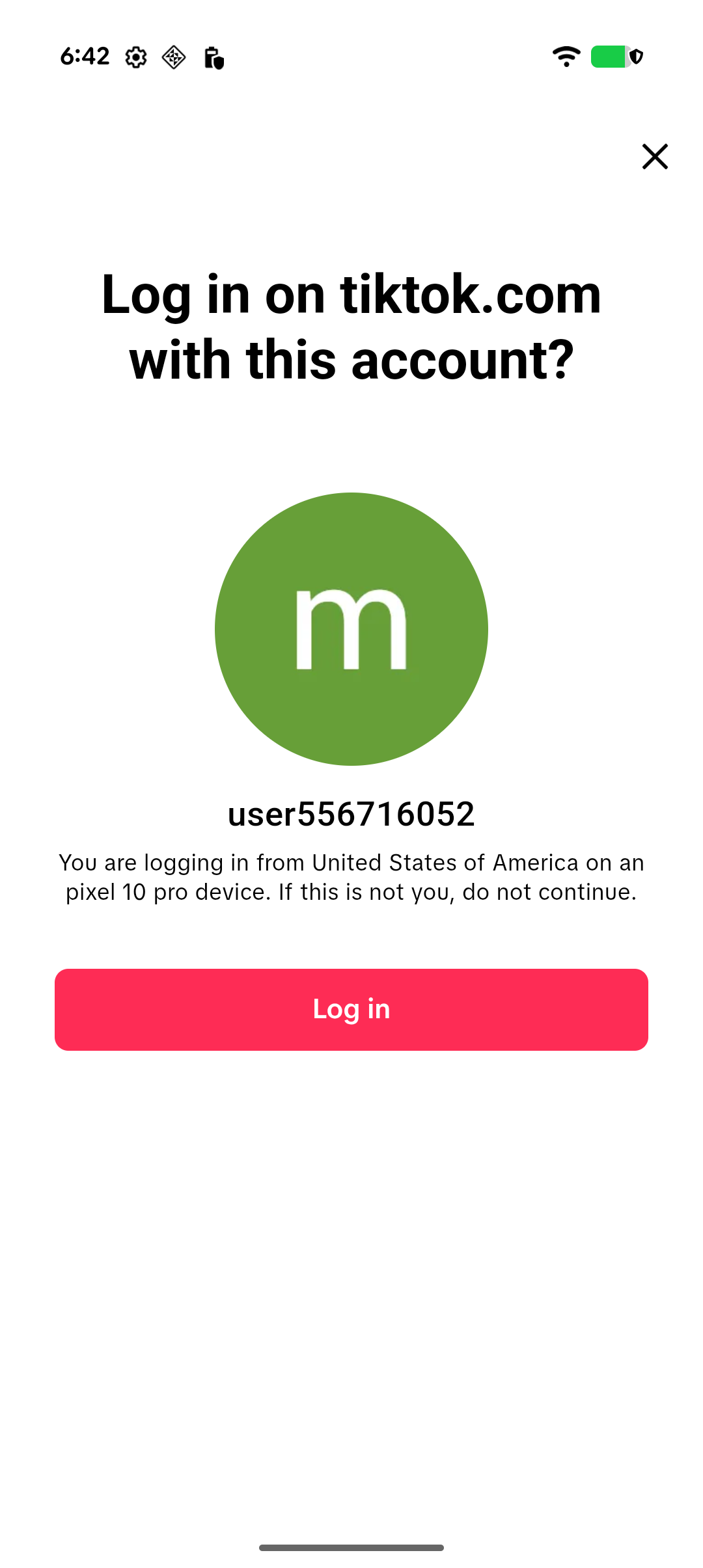
Trouvez le scanner TikTok, scannez le QR code farfosh et confirmez la connexion. Un guide en images et en vidéo, avec des solutions aux problèmes courants.
Ce blog propose des explications pratiques pour utiliser Farfosh, en commençant par le guide illustré de connexion TikTok par QR. Consultez cet article pour savoir où commencer, quel écran vérifier et quoi faire après le scan. Les étapes se suivent à votre rythme. Vous pouvez d’abord lire l’ensemble, puis repérer celle qui correspond exactement à ce que vous voyez sur votre appareil.
Avant de suivre un tutoriel, vérifiez si vous utilisez le site ou l’application Android. Un code QR affiché sur un second écran et la connexion rapide dans l’application constituent deux points de départ différents. N’essayez pas de scanner sur le même téléphone un code décrit dans une procédure prévue pour un ordinateur. Choisissez l’explication adaptée au parcours que vous avez réellement ouvert.
Préparer le compte et les écrans
Ouvrez le compte TikTok que vous souhaitez connecter et vérifiez son identité, surtout si vous passez souvent d’un profil à l’autre. Pour le parcours QR du site, gardez la page Farfosh visible sur un autre écran tout en utilisant TikTok sur le téléphone. Assurez-vous que le code entier reste lisible, sans reflet ni écran trop sombre. Suivez les illustrations de l’article pour trouver le scanner approprié.
Un code expiré et une connexion non approuvée sont deux situations distinctes. Si le code n’est plus valable, générez-en un nouveau au lieu de scanner encore une ancienne capture. Si le scan a réussi mais que le site attend, vérifiez si TikTok demande toujours votre confirmation. Lire le message exact aide à choisir la suite sans multiplier des tentatives difficiles à distinguer.
Utiliser les images et la vidéo comme repères
L’article présente des illustrations et, lorsqu’elle est disponible, une démonstration vidéo. Faites une pause sur l’étape que vous voulez comparer avec votre appareil. L’emplacement des menus et les libellés peuvent varier : concentrez-vous sur l’action et sur le compte indiqué dans la confirmation. Une image explique le parcours ; elle ne constitue pas une demande à approuver ni un code QR à réutiliser.
Gardez les instructions écrites à proximité pendant la démonstration. Elles précisent les vérifications à effectuer et la manière de reconnaître une connexion terminée. Après approbation, revenez à Farfosh pour contrôler le profil connecté au lieu de supposer que le scan a tout terminé. Si l’affichage ne change pas, consultez les conseils correspondant à cette étape.
Trouver la bonne page après la lecture
L’aide traite les connexions bloquées et les comptes incorrects. La boutique présente les forfaits actuels et les totaux des commandes. Le guide de comparaison explique comment lire ces montants, tandis que la page confidentialité décrit les informations impliquées dans la connexion. Choisissez le contenu lié à votre question plutôt que d’utiliser le tutoriel QR pour résoudre tous les problèmes de commande.
Si une assistance reste nécessaire, décrivez l’appareil, la page ouverte et la dernière étape réussie lorsque vous contactez la boutique. Recopiez le message d’erreur sans transmettre de mot de passe ni de code d’accès. Une courte chronologie est plus facile à comprendre qu’une capture sans explication. Le blog aide à comprendre le parcours ; le support peut discuter de la situation précise rencontrée.
Nous aimerions mesurer les visites et savoir quelles annonces amènent des clients. Les cookies de mesure restent désactivés jusqu’à votre choix, et la commande fonctionne de la même façon quel que soit votre choix. Confidentialité
Nous demandons désormais séparément pour la publicité. Votre choix précédent pour la mesure des visites reste en place jusqu’à ce que vous le changiez.