

Comment scanner un QR code et associer votre compte TikTok ?
Un QR code s’affiche et vous ne savez pas par où commencer ? Voici comment trouver le scanner dans TikTok, lire le code et terminer la confirmation « Log in ».
 L’équipe farfosh
4 min de lecture
En pratique : ouvrez le code sur farfosh → scannez avec TikTok → vérifiez le compte et confirmez → revenez sur farfosh.
Avant de commencer
Préparez ces éléments avant de commencer :
- TikTok sur votre téléphone, connecté au compte que vous souhaitez associer.
- Une connexion internet sur votre téléphone et sur l’appareil où farfosh est ouvert.
- Un deuxième écran, ordinateur ou autre téléphone, pour afficher le QR code.
Voir le guide vidéo
Regardez la démonstration, puis suivez les étapes à votre rythme. Vous pouvez mettre la vidéo en pause ou revoir un passage.
Vidéo : scanner un QR code et associer TikTok à farfosh
Comment scanner le QR code
Affichez votre QR code sur farfosh
Sur la page d’accueil, choisissez d’associer votre compte, puis sélectionnez la connexion par scan QR TikTok. Gardez le code visible sur votre deuxième écran et laissez la page ouverte jusqu’à la fin.
Ouvrez le scanner dans TikTok
Sur votre téléphone, ouvrez TikTok et allez dans Profil. Touchez le menu ☰, puis « Votre code QR » (Your QR code) et l’icône Scan. Les noms et emplacements varient selon la version ; certaines proposent le scanner dans Amis, puis Trouver des amis.
Dirigez la caméra vers le code
Si TikTok demande l’accès à la caméra, autorisez-le pour scanner. Placez le code entier dans le cadre, stabilisez le téléphone et évitez les reflets. Utilisez le scanner intégré à TikTok.
Vérifiez la demande dans TikTok
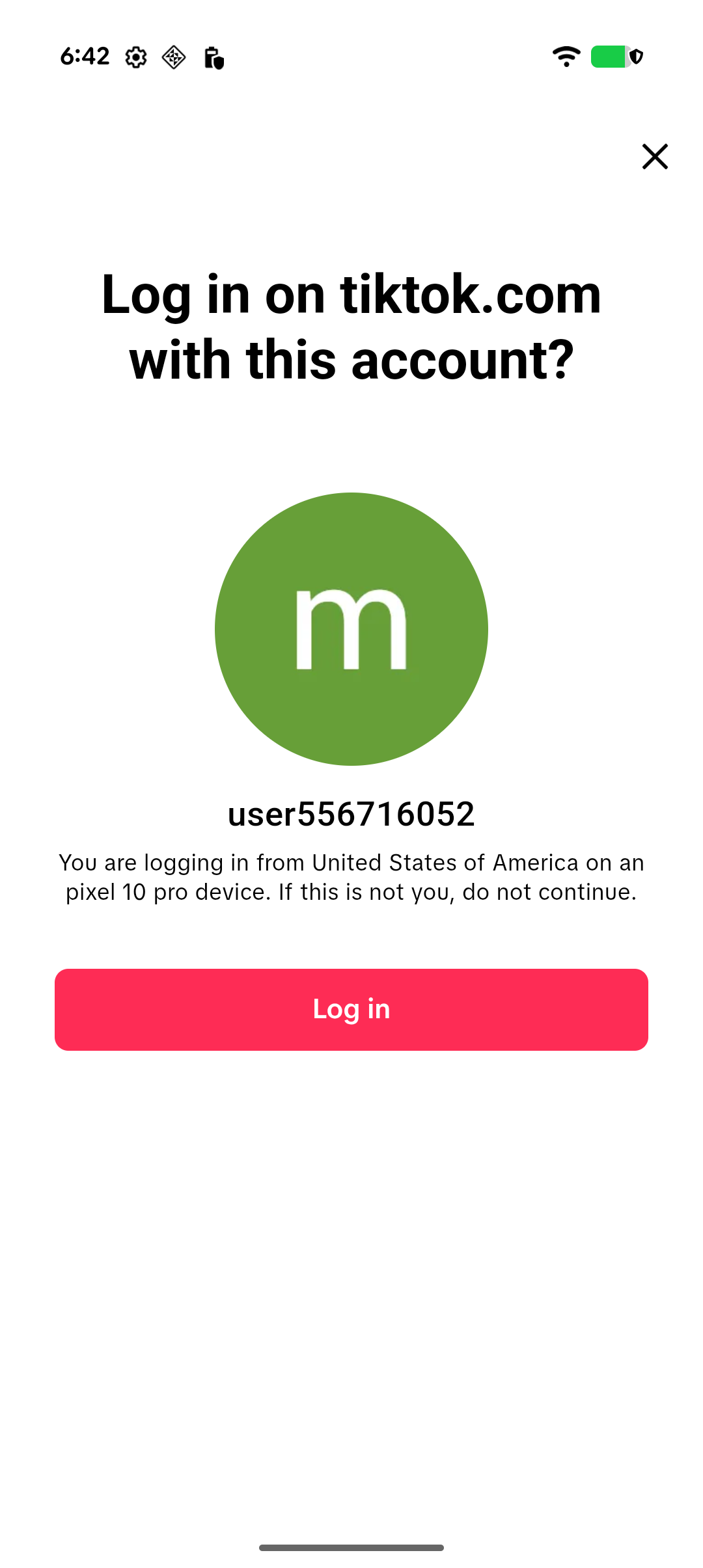
Après le scan, un écran de confirmation semblable à l’exemple ci-dessous apparaît. Vérifiez le compte et assurez-vous qu’il s’agit de la connexion que vous venez de lancer. Touchez « Log in » uniquement si vous reconnaissez la demande et souhaitez continuer.
Revenez sur farfosh pour terminer
Après confirmation, revenez sur la page du QR code et attendez que votre compte associé apparaisse. Vérifiez le nom et la photo avant de choisir un forfait. Si la page ne change pas, consultez les solutions ci-dessous.
Les menus peuvent évoluer avec TikTok. Le chemin Profil → ☰ → Votre code QR → Scan est également décrit dans son centre d’aide. Trouver le scanner avec l’aide TikTok ↗
Vérifiez le compte et confirmez
Voici l’écran de confirmation. Vérifiez le nom du compte et les détails de la connexion avant de toucher le bouton rose. Le scan seul ne suffit pas : la confirmation doit se faire dans TikTok.
En cas de difficulté
Le QR code a expiré. Que faire ?
Revenez sur farfosh et demandez un nouveau code avec le bouton de nouvelle tentative affiché. Scannez uniquement le dernier code et confirmez rapidement. Une ancienne capture ne permet pas de terminer la connexion.
La caméra ne lit pas le code
Vérifiez l’autorisation caméra de TikTok, augmentez la luminosité de l’écran et gardez le code entier visible. Nettoyez la caméra et ajustez légèrement la distance. Scannez depuis TikTok.
Je ne trouve pas Scan
Essayez Profil, ☰, Votre code QR, puis Scan. Selon la version, cherchez aussi dans Amis ou Trouver des amis. Si l’interface diffère, mettez TikTok à jour depuis la boutique officielle et consultez son aide.
Le scan a réussi, mais le compte reste déconnecté
Vérifiez si vous devez encore toucher Log in dans TikTok. Revenez ensuite sur farfosh et vérifiez votre connexion internet. Si le code a expiré avant confirmation, recommencez avec un nouveau code. Si le problème persiste, indiquez l’étape au support.
Un autre compte apparaît dans la confirmation
Ne confirmez pas. Fermez la demande, passez au bon compte dans TikTok, puis revenez sur farfosh et recommencez avec un nouveau QR code.
Prêt ? Associez votre compte pas à pas.
Gardez ce guide à portée de main, ouvrez farfosh et commencez par la première étape.
Recharger vos coins TikTok sur farfosh